
Configuração do 3CX

Este manual foi desenvolvido apenas no intuito auxiliar o usuário quanto a utilização do sistema 3CX.
A FaleMais não tem nenhum vinculo com a 3CX, e orienta aos usuários que, em caso de dúvidas ou necessidade de suporte, entre em contato diretamente com a 3CX ou autorizadas da marca.
Para configurar o 3CX, basta seguir o passos a passo abaixo.
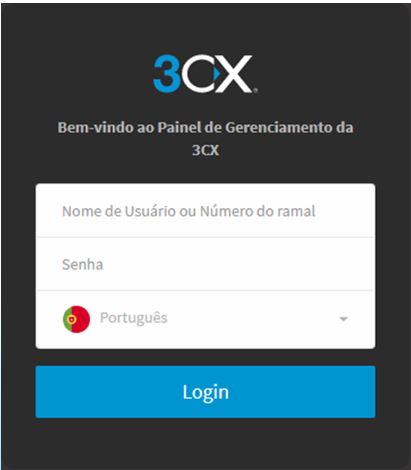
1 – Acesse o PABX pelo navegador e faça login com o usuário administrador.
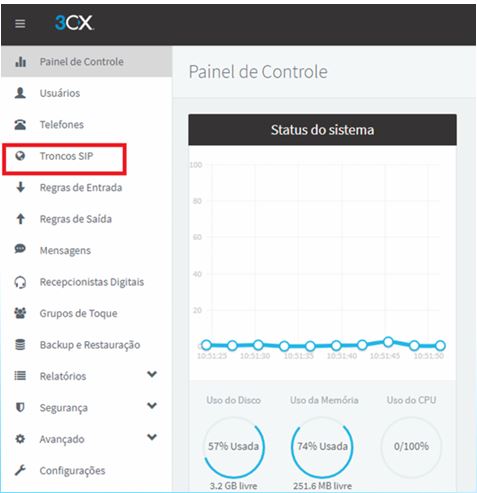
2- No menu lateral esquerdo, clique em Troncos SIP.
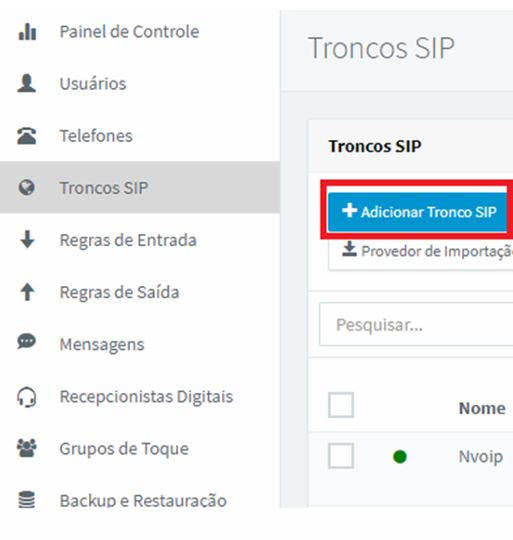
3- Em seguida, clique em Adicionar Tronco SIP.
4- Preencha os campos conforme imagem abaixo e clique em OK
1- Selecionar país: selecione o país BR;
2- Selecionar provedor no seu país: Selecione o
provedor FaleMais.
6- Em Autenticação, preencha os campos conforme as informações abaixo:
5- Em Detalhes do Tronco, preencha os campos conforme as
informações abaixo:
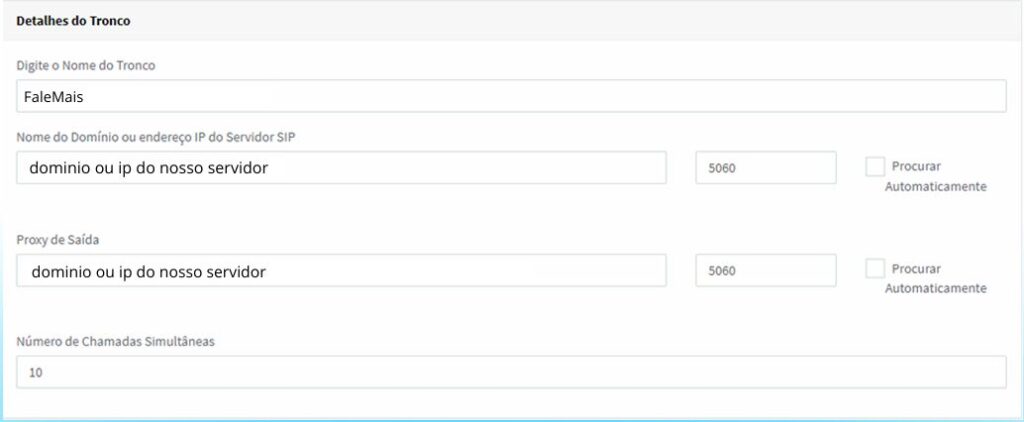
a) Digite o nome do Tronco: FaleMais
b) Nome do Domínio ou endereço IP do Servidor SIP: Digite
no primeiro campo domínio e no segundo campo 5060;
c) Proxy de Saída: digite no primeiro campo domínio e no
segundo campo 5060;
d) Número de chamadas Simultâneas: nesse campo você
deve inserir a quantidade de ligações simultâneas
contratada com o número da FaleMais.
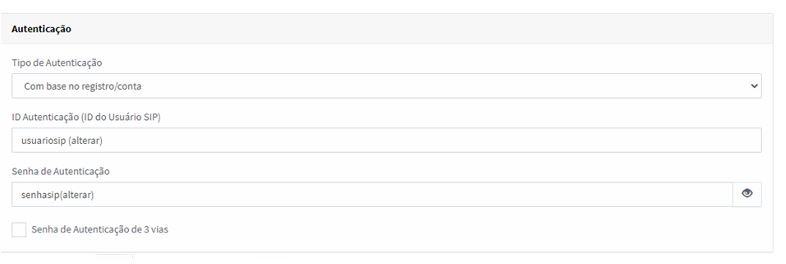
6- Em Autenticação, preencha os campos conforme as informações abaixo:
a) Tipo de Autenticação: selecionea opção “Com base noregistro/conta”;
b) ID Autenticação (ID do Usuário SIP): digite o seu usuário SIP;
c) Senha de Autenticação: Digite sua senha SIP
7- Em Rotas de chamadas, selecione o destino da ligação, tanto para durante o horário de expediente quanto para fora do horário de expediente.
Na plataforma do 3CX, há várias opções para destinar as chamadas, é possível destinar para: um ramal
específico, um grupo de ramais, uma URA (Correio de Voz do ramal), siga me para um número externo, dentre outras opções.

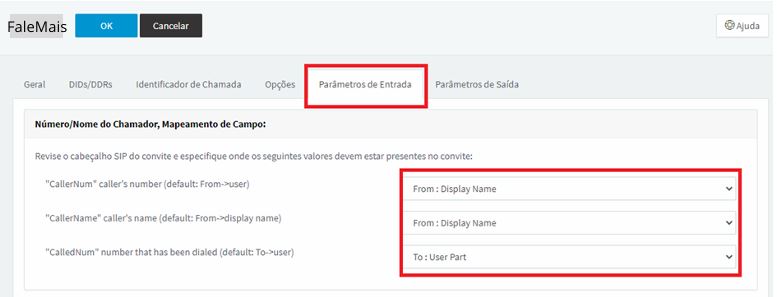
8– Na sequência iremos configurar os Parâmetros de Entrada, ainda dentro da criação do tronco. Para isso, preencha os campos conforme a imagem abaixo:
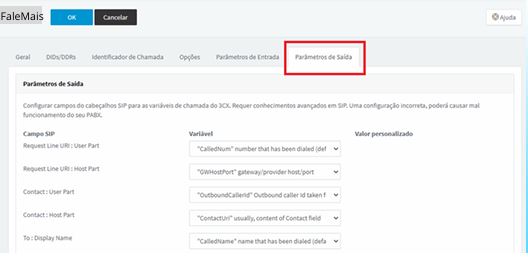
9- Em seguida, iremos configurar os Parâmetros de Saída. Para isso, preencha os campos conforme a imagem abaixo:
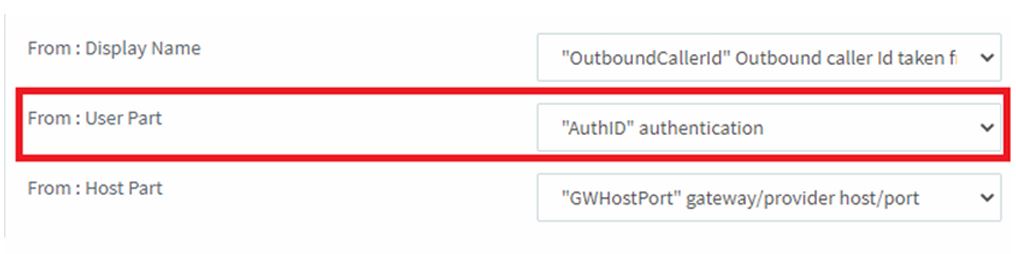
Ainda nos Parâmetros de Saída, certifique-se de que o campo From: User Part esteja conforme imagem abaixo:
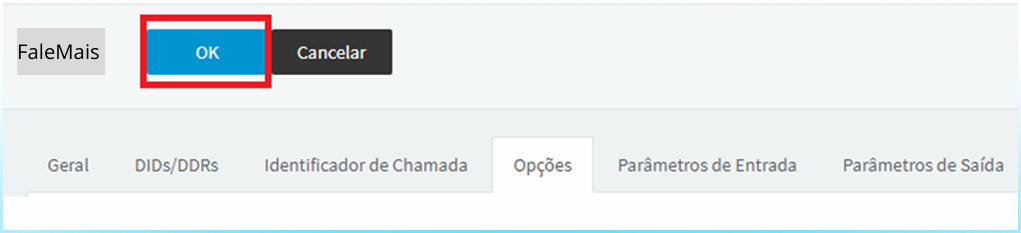
10– Em seguida, é necessário confirmar o cadastro do tronco clicando em OK no topo da página.
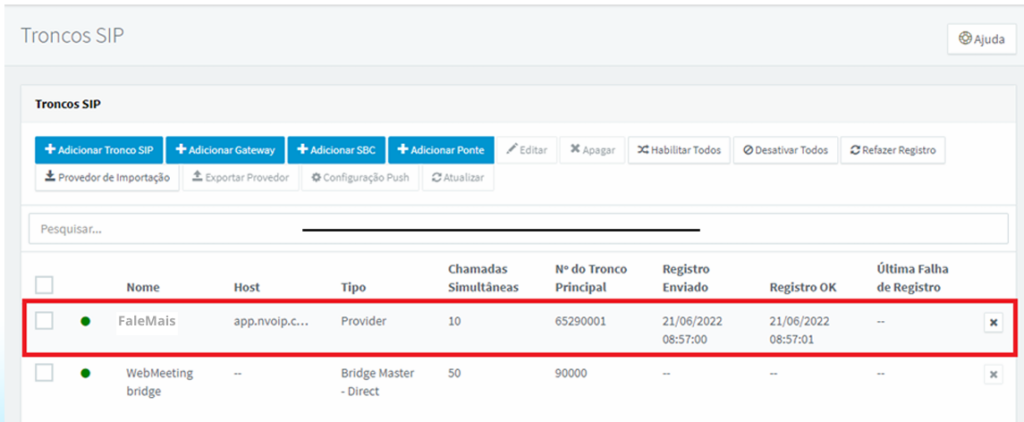
Feito isso, verifique na aba Troncos SIP o status da autenticação do tronco cadastrado, se o status estiver verde é porque o cadastro foi realizado com sucesso.
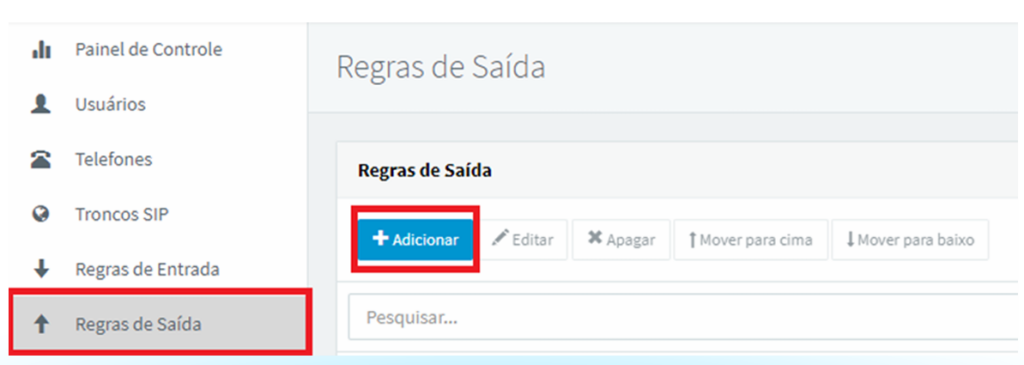
11– Para concluir, iremos adicionar a regra de saída padrão da Nvoip, para a realização das ligações. No menu lateral esquerdo, clique em Regras de Saída, depois em Adicionar.
Lembrando que o administrador da plataforma é responsável por personalizar as rotas de saída. A rota padrão que iremos adicionar será a que consiste em discar o 0 + DDD + número. (EX: 03535914564), desta forma utilizaremos sempre o padrão E164.
12- No campo Nome da regra, em Geral, Insira o nome da regra.

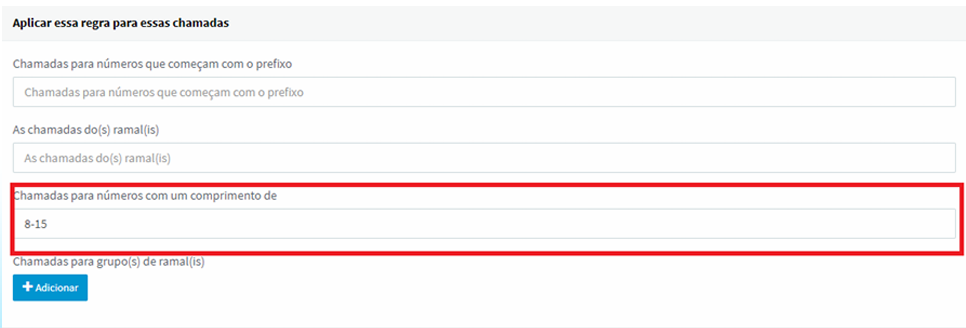
13– No campo Chamadas para números com comprimento de, em Aplicar essa regra para essas chamadas, insira o intervalo 8-15, conforme imagem abaixo:
Agora que o PABX está configurado, você está pronto para realizar e receber chamadas através do 3CX.