
Issabel

Lembrando que esse manual é para somente te auxiliar; a FaleMais não pode acessar e nem dar suporte em pabx de terceiro, pois não temos nenhum vínculo com Issabel
Para configurar o FreePBX, basta seguir o passo a passo abaixo:
1- Acesse o PABX pelo navegador e faça login com o usuário
administrador.
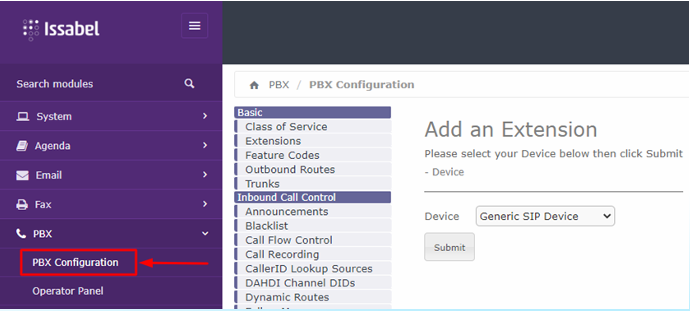
2- No menu lateral, em PBX, clique na opção PBX Configuration
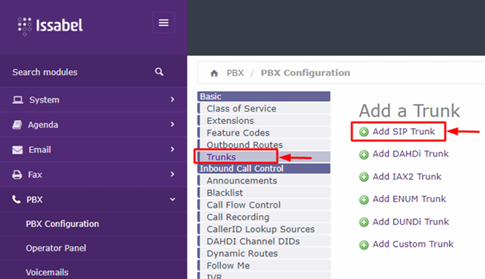
3- Em seguida, clique em Trunks, nas configurações
básicas, e depois em Add SIP Trunk
4- Na sequência, preencha os campos conforme informações abaixo e clique em Submit Changes:
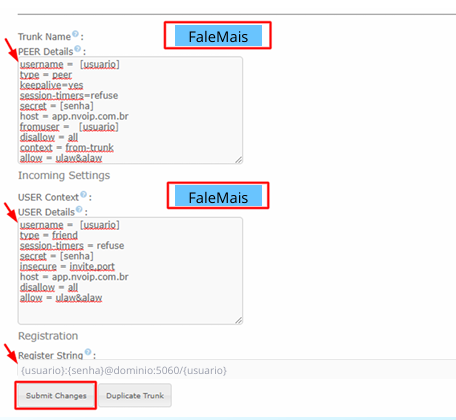
*[usuário SIP] – Digite o seu usuário SIP
*[senha SIP] – Digite a sua senha SIP
TRONCO DE SAÍDA (nvoip_out):
username = [usuário SIP]*
type = peer
keepalive = yes
session-timers = refuse
secret = [senha SIP]*
host = app.nvoip.com.br
fromuser = [usuário SIP]*
disallow = all
context = from-trunk
allow = ulaw&alaw
TRONCO DE ENTRADA (nvoip_in):
username = [usuário SIP]*
type = friend
session-timers = refuse
secret = [senha SIP]*
insecure = invite,port
host = app.nvoip.com.br
disallow = all
allow = ulaw&alaw
Registro: [usuário SIP]:[senha SIP]@dominio:5060/[usuário SIP]*
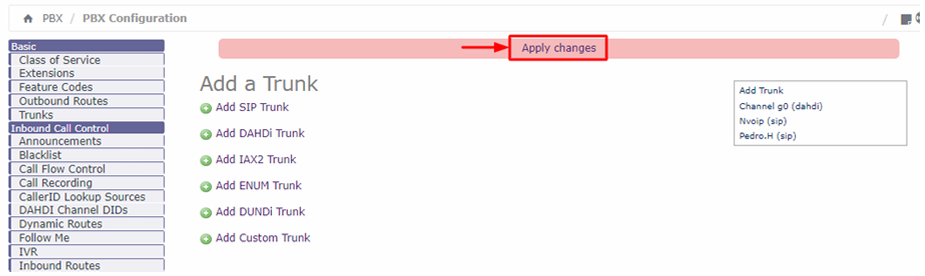
5- Após preencher as informações, clique em Apply changes.
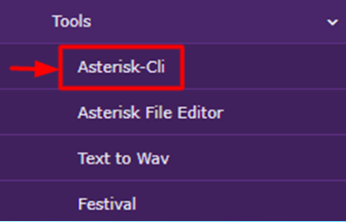
6- No menu lateral, em Tools, clique na opção Asterisk-Cli, para verificar o status de registro do tronco e digite o comando “sip
show registry”, e clique na opção Execute.
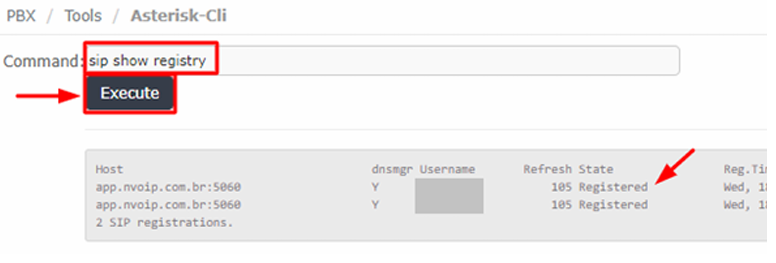
Após digitar o comando, verifique se registrará o status “Registered”. Se sim, a configuração foi concluída com sucesso!
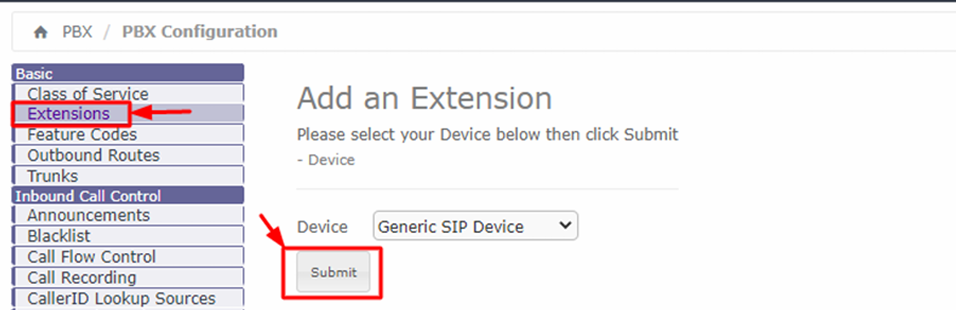
7- Novamente no menu lateral, em PBX, dentro opção PBX Configuration, clique em Extensions, selecione a opção Generic SIP
Device e depois clique em Submit.:
8- Em ADD SIP Extension, preencha os campos conforme informações abaixo e depois clique em Submit:
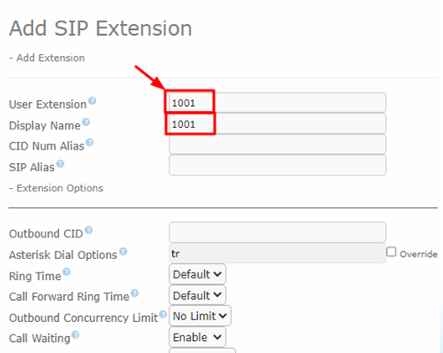
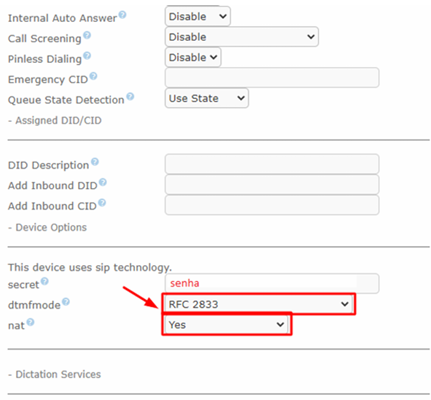
1) User Extension: digite o número do ramal (exemplo: 1001).
2) Display Name: digite novamente o número do ramal ou digite um nome.
3) Secret: pode utilizar a senha que o sistema gerou ou então apague e cadastre uma nova.
4) Dtmfmode: RFC2833
5) Nat: Yes
Obs: os demais campos não serão alterados
9- Após preencher as informações, clique em Apply changes.
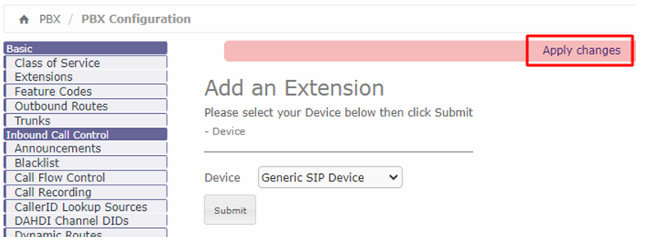
10- Em Inbound Call Control, clique na opção Inbound Routes e preencha os campos conforme informações abaixo:
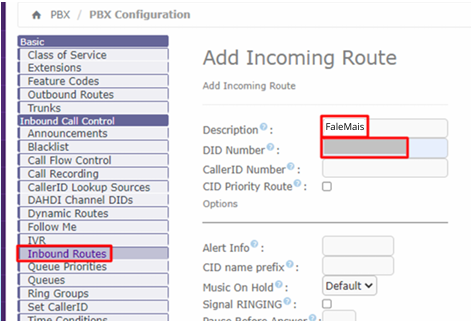
1) Description: insira um nome para a regra;
2) DID Number: digite o DID + DDD + Número (exemplo: 55114186267);
11- Na última opção selecione qual será o destino
das ligações (Extensions / Queues / IVR / entre
outros) e depois clique em Submit.
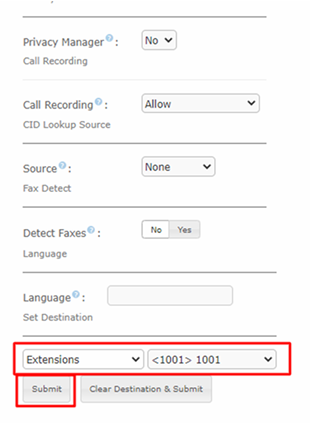
Obs: Extensions (ramais), Queues (fila de ramais), IVR (URA).
12- Após preencher as informações, clique novamente em Apply changes.
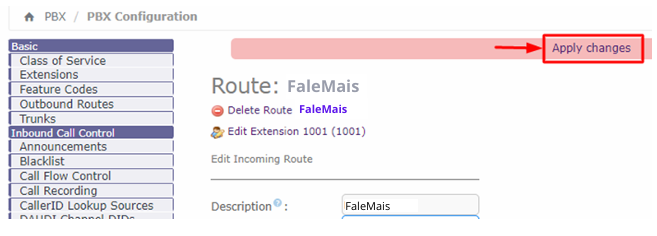
13- Em configurações básicas, dentro da opção Outbound Routes (Regra de Saída), preencha os campos conforme informações abaixo e depois clique em Submit:
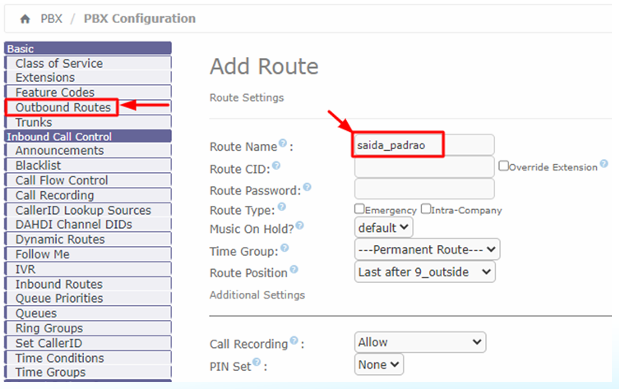
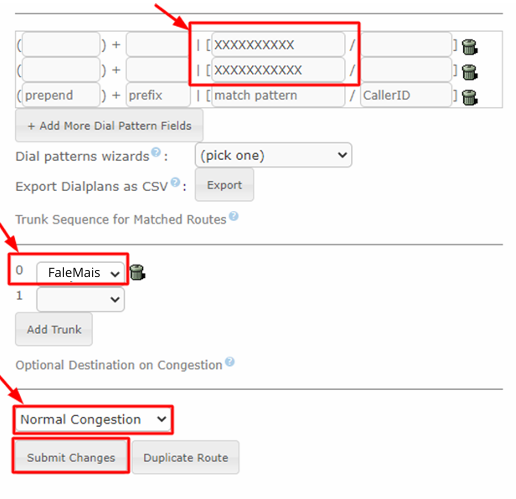
1) Route Name: escolha um nome para esta regra (exemplo: saida_padrao);
2) Regras de discagem para fixo e móvel (cada X equivale a 1 dígito de 0 a 9);
3) Selecione o tronco criado (exemplo: FaleMais);
4) Selecione “Normal Congestion”;
Obs: os demais campos não serão alterados
14- Após preencher os campos, clique em Apply changes.
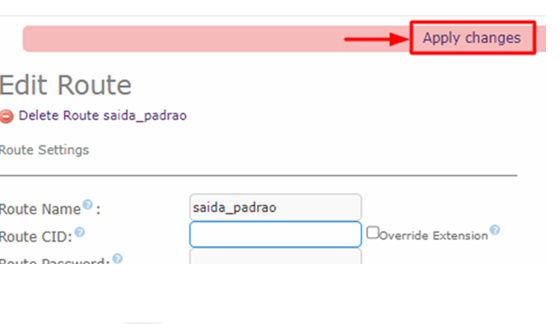
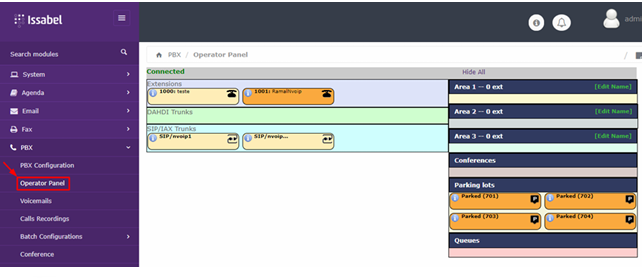
Para acompanhar em tempo real a operação, basta clicar em PBX, na opção Operator Painel, do menu lateral do painel.
Esperamos que este manual tenha sido útil em ajudá-lo a configurar o Issabel com a plataforma da FaleMais.
Seguindo as instruções passo a passo, você agora está pronto para usar todas as funcionalidades da nossa plataforma e melhorar sua experiência de comunicação.