Plataforma TomaisZap

A empresa que transforma sua necessidade em soluções de sucesso!
A FaleMais se destaca por sua filosofia centrada na conexão humana e na compreensão profunda das necessidades de seus clientes. Buscamos ir além de atender somente as necessidades, se conectando e estabelecendo relacionamentos sólidos e apresentando soluções eficientes que se adaptam aos desafios específicos de cada negócio.
Com a FaleMais, você encontra mais do que um fornecedor comum. Você encontra um aliado que se dedica ao seu sucesso e se preocupa com o seu negócio, e por isso vamos lhe oferecer uma plataforma integra que auxiliará na gestão e na automação de seus atendimentos!
Há 14 anos oferecendo soluções!

Uma plataforma Omnichannel com infinitas possibilidades!
O TomaisZap foi desenvolvido com um propósito, revolucionar o atendimento da sua empresa!
Atualmente no mundo em que vivemos, a excelência no atendimento ao
cliente se tornou um diferencial crucial para o sucesso de qualquer negócio.
O TomaisZap foi desenvolvido com um único objetivo em mente: otimizar seus processos de atendimento e conectar sua empresa
com mais pessoas, impulsionando o sucesso do seu negócio a um novo
patamar.

Integrações com canais de entrada!
Com o TomaisZap você contará com integrações de canais de entrada, que são ferramentas poderosas que permitirá unificar e centralizar as conversas com seus clientes.

Praticidade nos atendimentos!

Em um mundo cada vez mais conectado, a
experiência do cliente se tornou um diferencial crucial para o sucesso das empresas. Nesse contexto, as plataformas Omnichannel surgem como uma solução inovadora para oferecer um atendimento prático, ágil e personalizado.
Conheça suas funcionalidades:
- Gatilho (URA receptiva que direcionará o cliente) um atendimento automático em seu TomaisZap, ou seja, serão as palavras padrões que retornarão uma ação quando o cliente as digitar. Ex: Quando o cliente digitar 1, eu retorno um texto X, com um direcionamento ou com um submenu;
- Divisão por setores (Suporte, financeiro, etc);
- Envio de mensagem em massa;
- Criar regra de atendimento. Ex: Limitar a espera do atendimento ao cliente, após esse tempo aparecerá um alerta;
- Criar regra de triagem. Ex: todos os atendentes podem ver e responder todos os atendimentos que chegam no sistema: Sim ou Não?
- Criar regras de horários de atendimento. Ex: criar um horário comercial, para entrar o gatilho (ura) após o horário comercial, entrar uma mensagem de fora de horário.
Acessando a plataforma:
Login:
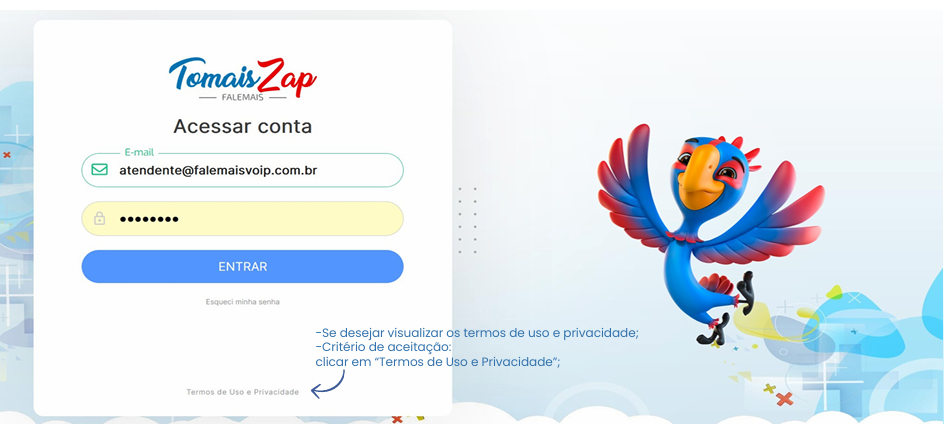
Inserir e-mail e senha válidos nos campos correspondentes e clicar em “ENTRAR”.
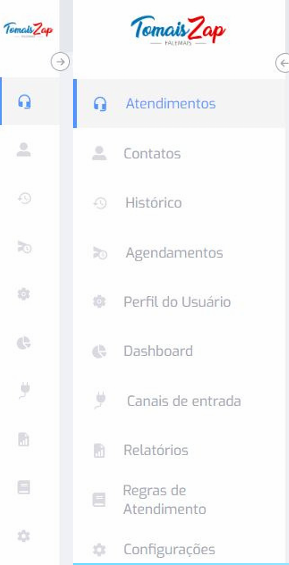
Após logar, você terá acesso ao painel lateral com várias funcionalidade que irão direcionar a outras interfaces, contando com as seguintes opções do menus:
- Atendimentos;
- Dashboard;
- Canais de entrada;
- Relatórios;
- Regras de Atendimento;
- Contatos;
- Configurações;
- Logout.
Atendimentos:
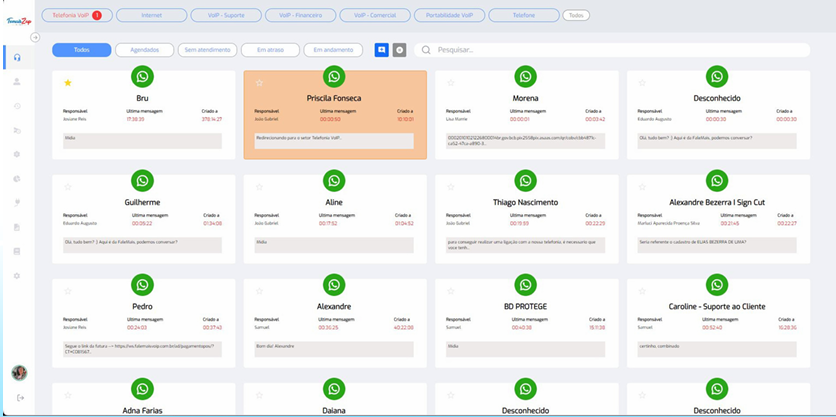
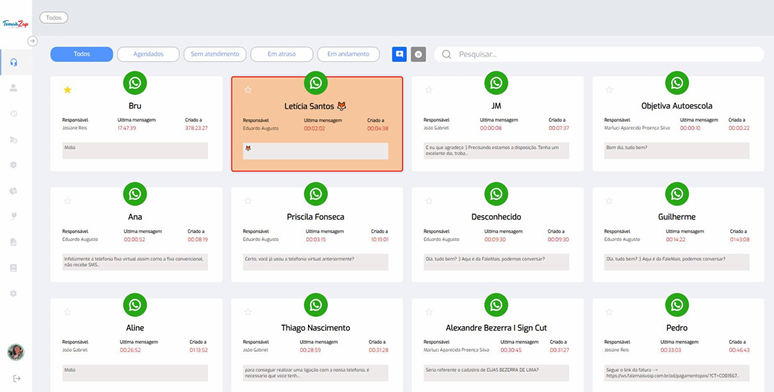
Selecionando atendimentos pela barra lateral você conseguirá visualizar os atendimentos de acordo com cada setor, enviar mensagens e acessar histórico;
Identificação do Chat:
- Cor laranja: aguardando atendimento;
- Cor laranja traçado de vermelho: a mais tempo esperando (esse tempo é definido pelo gestor do chat);
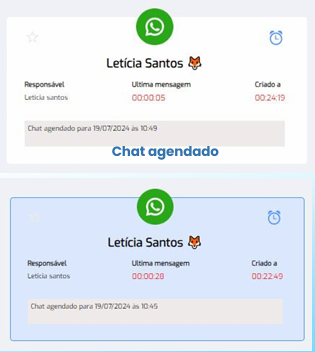
- Azul com um relógio: agendado.
Funcionalidades do Chat:
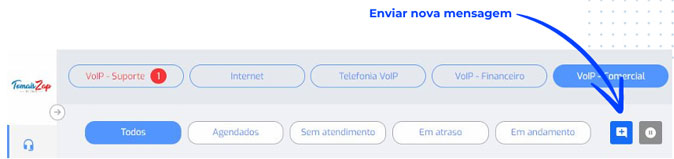
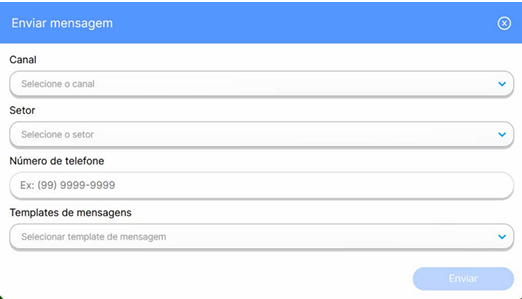
1 - Enviar mensagem (chamar um cliente):
- Pressionar o botão “Nova mensagem”;
- Selecionar o canal de entrada;
- Regra 03 – selecionar o setor para o atendimento;
- Regra 04 – inserir o número do cliente;
- Regra 05 – selecionar o template Enviar nova mensagem de mensagens;
- Regra 06 – pressionar o botão “Enviar”;
O que é um template de mensagem?
É a mensagem que na hora da configuração, você podera criar, para chamar o cliente, ex: “Olá bom dia, podemos conversar”
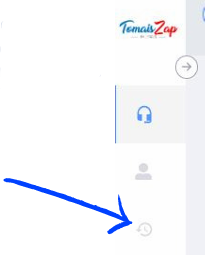
2 - Histórico de Mensagem:
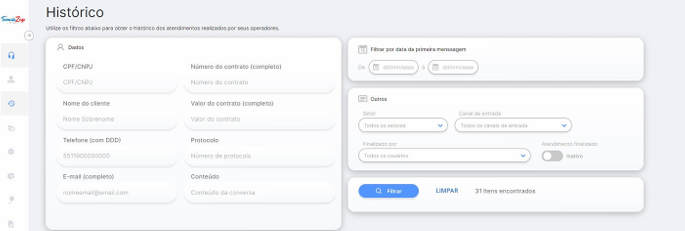
Apertando sobre a opção histórico de mensagens através do painel de atendimentos, você terá acesso aos históricos e a vários meios de filtragem.
As opções de filtrar a exibição de histórico são pelos dados pessoais (CPF ou CNPJ, número do contrato, nome do cliente, valor do contrato, telefone, protocolo e e-mail), pela data (período ou data específica), ou outros (setores, canais de entrada, operadores finalizados, atendimentos finalizados ou não);
Critérios de aceitação:
Regra 01 – preencher os dados desejados;
Regra 02 – pressionar o botão “Filtrar”;
Para baixar o histórico:
Critério de aceitação:
Pressionar o botão “Baixar Histórico” ou “Gerar PDF”;
3 - Sobre o Chat:
Acessar o chat através da tela de atendimentos, clicando no atendimento em que desejo visualizar:
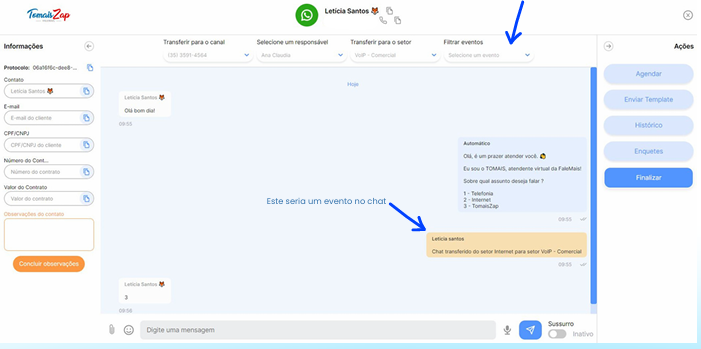
Dentro do chat você pode preencher informações de contato, e-mail, CPF/CNPJ, número de contrato, valor de contrato e observações do contato, e também conseguirá selecionar um atendente responsável:
- Clicar no selecionar um responsável;
- Selecionar o responsável desejado;
- Conseguirá transferir para outro setor;
- Clicar no transferir para um setor;
- Selecionar o setor desejado; e também terá a opção de filtrar eventos, que seria está parte que fica amarela e registra todos os eventos feito pelo o atendente em relação ao chat, como transferência de setor, transferência de canal, transferência de responsável, agendamento.
Uma opção que facilita a comunicação de seus atendentes sobre o atendimento em questão: O Sussurro!
O sussurro é uma ferramenta, para o atendente no meio do chat de atendimento ter a opção de marcar
fazer anotações ou alguma observação do atendimento, sem a mensagem ser enviada para o cliente, mas
para está função funcionar o atendente tem que ativar o campo sussurro que fica na parte inferior do chat e
após a observação escrita desmarcar para que a mensagem retorne a ser enviada para o cliente.
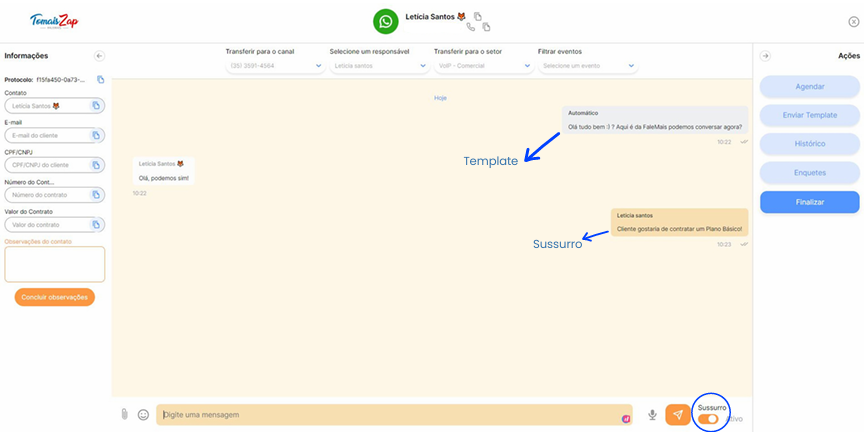
Quando a opção sussurro está ativada o chat fica amarelo, quando desativada retorna azul claro.
3.1 - Abas Laterais:
Opção Agendar:
Nessa opção você pode agendar um chat para continuar mais tarde, ou até mesmo em outro dia, com o agendamento feito o chat aparece com um ícone de um relógio, para você não esquecer, e quando vencer o prazo de agendamento o chat fica azul com o sinal para retornar com o atendimento.
Enviar Template:
Utilize esta opção para enviar uma mensagem a clientes com os quais não houve interação por mais de 24 horas.
Para continuar a conversa, é necessário enviar um template já salvo no chat.
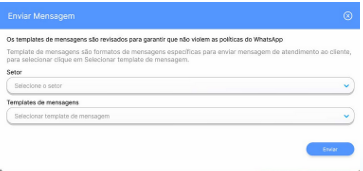
Template
São mensagens pré-configuradas do chat. Ex: “Olá bom dia, você não me retornou, podemos continuar com a tratativa.
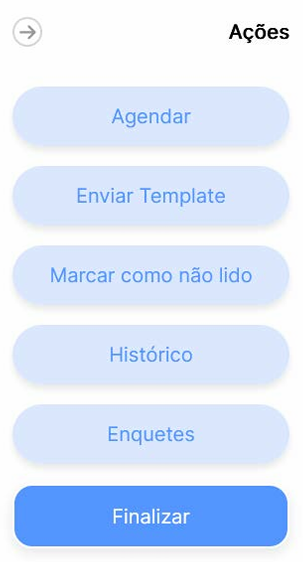
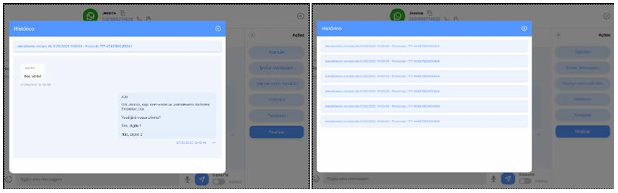
3.2 - Histórico:
Nessa opção vc conseguira buscar histórico do chat de atendimentos anteriores
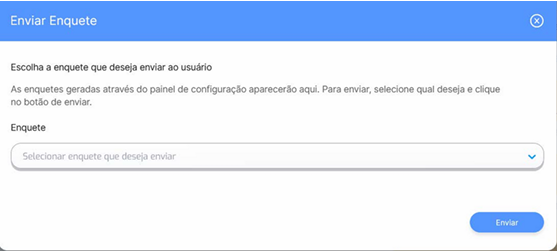
3.3 - Enquete:
Nessa opção vc consegue enviar para o cliente uma pesquisa de satisfação.
3.4 - Finalizar:
Nessa opção, vc consegue finalizar o atendimento.
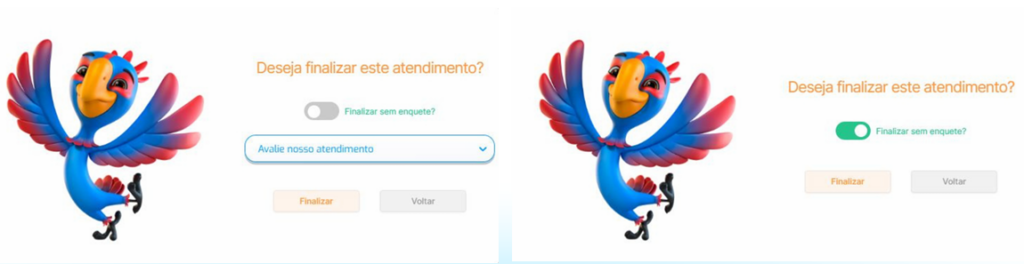
Outras funções do Chat:

4 - Funções de controle funcional:
4.1 - Dashboard:
Você conseguirá visualizar gráficos sobre os operadores e seus respectivos atendimentos.
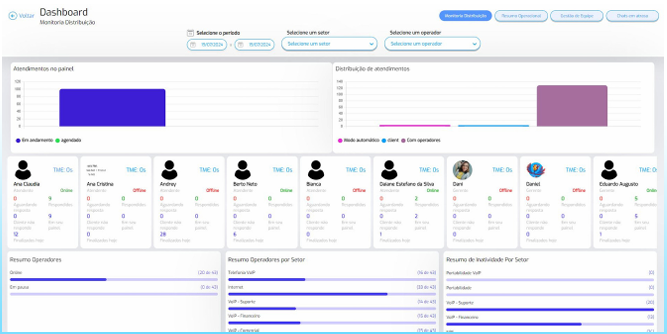
Como Gestor, você pode filtrar as informações dos gráficos “Atendimentos no Painel” e
“Distribuição de Atendimentos” por setor e aplicar outros filtros.
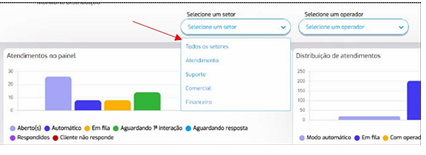
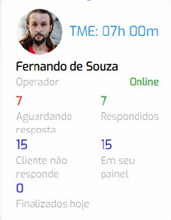
Como usuário gestor, conseguirá visualizar detalhes de cada operador, como Tempo médio de espera (TME),
status (online/offline), quantidade de atendimentos que estão aguardando a resposta, respondidos, não respondidos pelo cliente, no painel e finalizados.
Como usuário gestor, conseguirá acessar a dashboard de resumo operacional através do menu
superior.
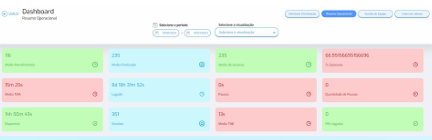
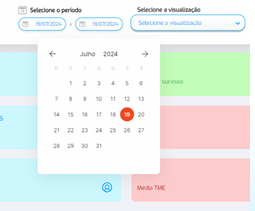
Como usuário gestor, conseguirá filtrar os dados com um período específico;
Critério de aceitação:
Regra 01 – clicar nos dois botões de calendário para selecionar um período.
4.2 - Gestão de Equipe:
Como usuário gestor, conseguirá acessar os dados de gestão da equipe através da barra superior;
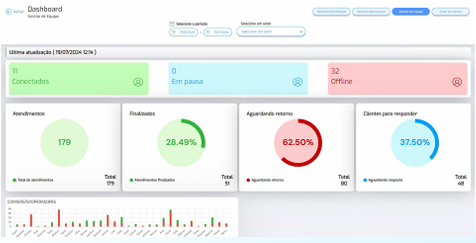
Como usuário gestor, conseguirá visualizar o total e percentual de atendimentos, atendimentos finalizados, clientes que estão aguardando retorno e clientes para responder;
Como usuário gestor, conseguirá visualizar a quantidade de atendimentos em aberto e finalizados de cada operador Como usuário gestor, conseguirá visualizar as informações de atendimento em tempo real (este não terá possibilidade de aplicar filtros)