
FreePBX

Lembrando que esse manual é para somente te auxiliar; a FaleMais não pode acessar e nem dar suporte em PABX de terceiros, pois não temos nenhum vinculo com a FreePBX.
Para configurar o FreePBX, basta seguir o passo a passo abaixo:
1- Acesse PABX pelo navegador e faça login com o usuário administrador.
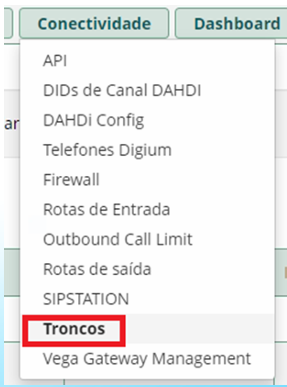
2- No menu superior, em Conectividade, clique na opção Troncos.
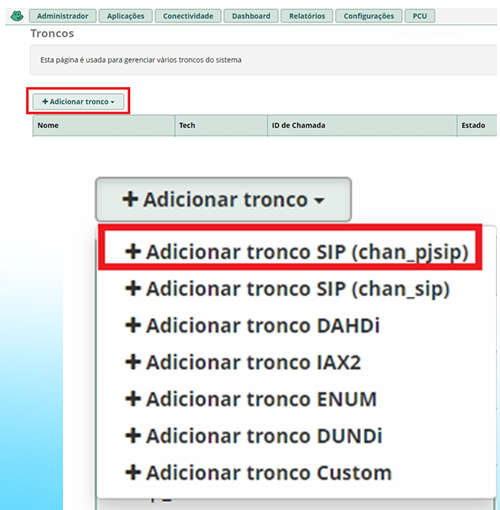
3- Em seguida, clique em Adicionar tronco e selecione a opção Adicionar tronco SIP (chan_pjsip).
4- Na aba Geral, preencha os campos conforme informações abaixo:
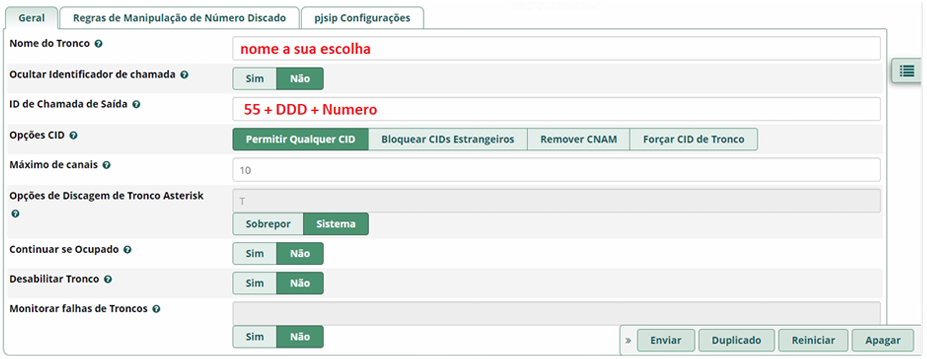
1) Nome do usuário: digite o seu usuário SIP;
2) Auth username: digite novamente seu usuário SIP;
3) Senha: digite sua senha SIP;
Obs: Os demais campos não serão alterados
5- Na aba pjsip Configurações (Avançado), preencha o campo
conforme a informação abaixo:
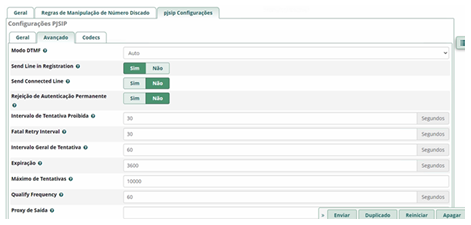
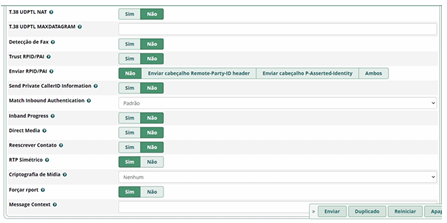
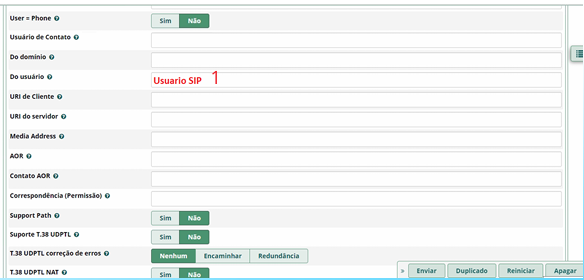
Do usuário: digite novamente o seu usuário SIP;
Obs: os demais campos não serão alterados.
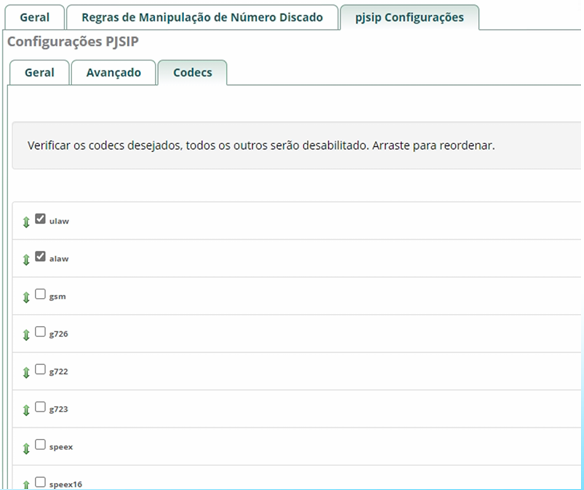
6- Na aba pjsip Configurações (Codecs), marque os codecs ulaw e alaw conforme imagem abaixo:
7- Em seguida, clique em Enviar.

8- No menu superior, em Conectividade, clique na opção Rotas de Entrada.
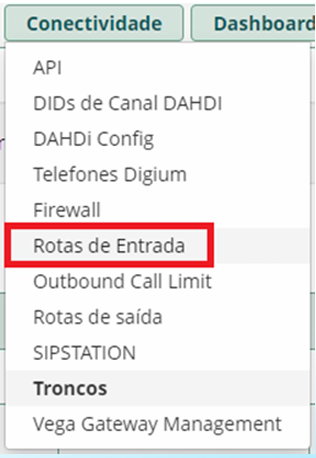
9- Depois, clique em Adicionar Rota de Entrada.
10- Na aba Geral, preencha os campos conforme informações abaixo:
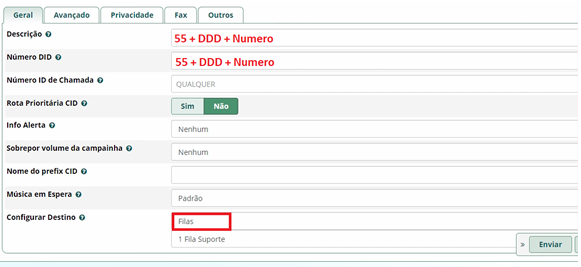
1) Descrição: 55 + DDD + Número;
2) Número DID: 55 + DDD + Número;
3) Configurar Destino: selecione a opção desejada, filas, ramais ou URA;
Obs: os demais campos não serão alterados
4) Em seguida, clique em Enviar
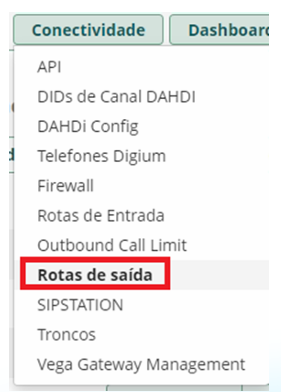
11- No menu superior, em Conectividade, clique na opção Rotas de Saída:
12- Depois, clique em Adicionar Rota de Saída:
13- Na aba Configurações de Rota, preencha os campos conforme informações abaixo:
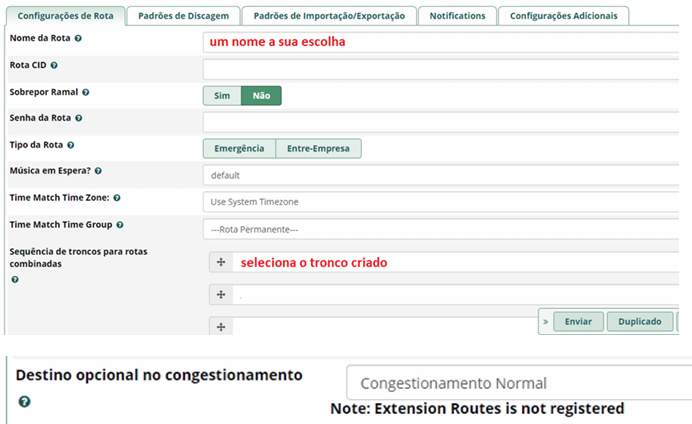
1) Nome da Rota: digite um nome a sua escolha;
2) Sequência de troncos para rotas combinadas: selecione o tronco criado;
3) Destino opcional no congestionamento: Congestionamento Normal
Obs: os demais campos não serão alterados
14- Na aba Padrão de Discagem, preencha os campos conforme imagem abaixo:
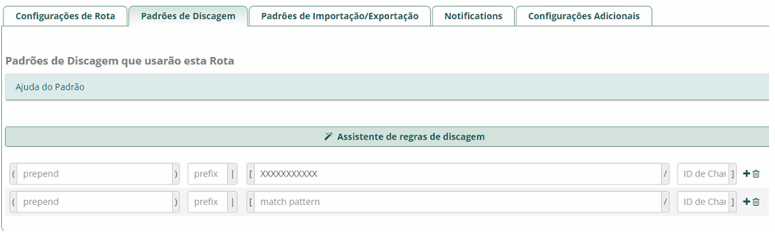
Regras de discagem para fixo e móvel (cada X equivale a 1 dígito de 0 a 9) por exemplo.
15- Em seguida, clique em Enviar.

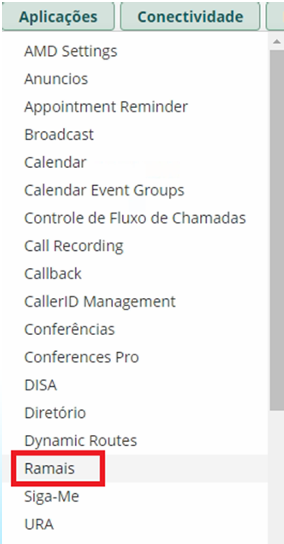
16- No menu superior, em Aplicações, clique na opção Ramais.
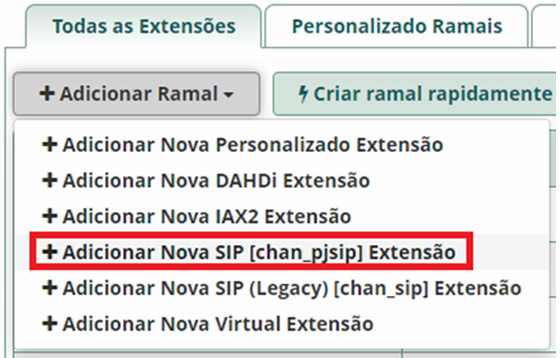
17- Em seguida, clique em Adicionar Ramal e selecione a opção Adicionar Nova
SIP (chan_pjsip) Extensão.
18- Na aba Geral, preencha os campos conforme informações
abaixo:
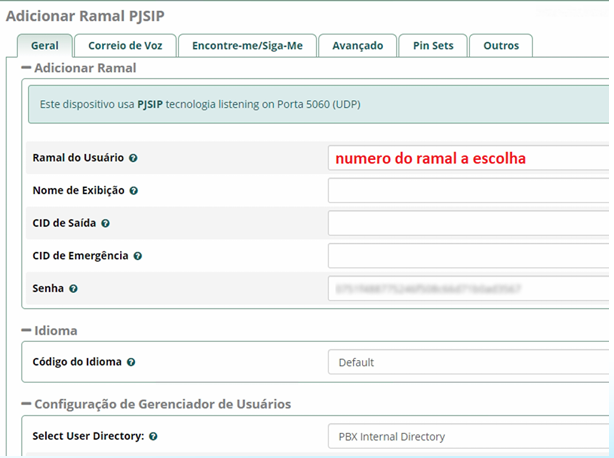
1) Ramal do Usuário: digite o ramal que você quer adicionar;
2) Senha: o sistema gera a senha automaticamente, porém você pode
altera-la caso queira;
Obs: os demais campos não serão alterados
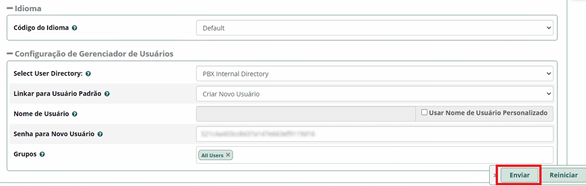
19- Em seguida, clique em Enviar.
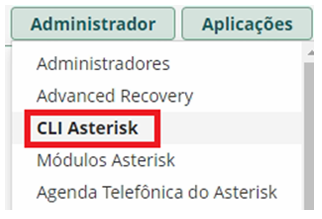
20- No menu superior, em Administrador, clique na opção CLI Asterisk, para verificar o status de registro do tronco e digite o
comando “sip show registry”, e clique na opção Send Command.

21- Após digitar o comando, verifique se registrará o status “Registered”. Se sim, a configuração foi concluída com sucesso!

Esperamos que este manual tenha sido útil em ajudá-lo a configurar o FreePBX com a plataforma da FaleMais.
Seguindo as instruções passo a passo, você agora está pronto para usar todas as funcionalidades da nossa plataforma e
melhorar sua experiência de comunicação.